Hola Colegas!
Bienvenida!
-Bienvenidos sean al mundo GNU/Linux, esperamos que aprendan mucho y que alguna vez puedan ustedes con sus conocimientos brindar apoyo a los cada vez mas usuarios de este fabuloso sistema operativo!
-Bienvenidos sean tambien a la comunidad GNU/Linux, Que gracias a sus actuales 4700 miembros provee de ayuda con temas básicos y avanzados con una rapidez con la que ningún servicio técnico podría. ¿Saben que es lo mejor? Que lo hacemos porque nos gusta, y no porque nos obliguen.
-Bienvenidos tambien, al tema! Espero que les sea infinitamente útil, en su comienzo con GNU/Linux y con la comunidad.
Aclaraciones preliminares a cerca del Glosario
Este tema promete hablar de la forma mas simple y clara posible a cerca de los conceptos, o palabras que hay que saber al momento de comenzar con linux. Está bajo continuo mejoramiento y sujeto a sugerencias, quejas, y cambios. No dudes en dejarnos la tuya!
Si te dirigieron a este post, por alguna consulta que hiciste, lo mejor que podes hacer es buscar el índice de tu interés.
Si entraste por curiosidad, hacele una mirada rápida, talvez encuentres algo que te llame la atencion.
Al comenzar con GNU/Linux Debemos entender que es lo que ocurre desde que apretamos el botón hasta que estamos en diplox leyendo este Tema. No promete ser una descripción exhaustiva ya que demandaría varias páginas. Sino que mas bien promete dar una noción básica para mejorar el diagnóstico de los problemas. Comprendiendo lo que aquí se expone, podrás mas tarde ser más específico en las preguntas, asi nosotros podremos ser mas específicos en las respuestas.
Encontrarás
TIPS, Aclaraciónes importantes, y muchos
conceptos útiles para comenzar a volverte un experto en GNU/Linux!
Que comienze la faena!!
INDICE TEMATICO:
1) El encendido de una PC
1.1) BIOS
1.2) Gestor de Arranque
1.2.1) LILO
1.2.2) GRUB y GRUB2
1.2.3) Donde se aloja el Gestor de Arranque?
2) Linux
2.1) Carga del Núcleo (A esto llamamos Linux)
2.2) ¿Que hace? Modo Máquina
3)GNU
2.3) Modo usuario (El que probablemente te interese)
3.1) Gestor de Sesiones
3.2) Usuarios de Linux
3.2.1) Usuario Root
3.3) Como puedo acceder al Root
4) Que es una Terminal/Consola?
4.1) Ubicación de la Terminal ¨Bash¨
4) Live CD/DVD
4.1) ¿Que es un Live CD/DVD?
4.2) ¿Donde lo consigo?
4.3) ¿Que hago con la .ISO?
4.3.1)Quemado a CD/DVD
4.3.2) Instalacion en Memoria Flash
4.3.2.1) ¿Necesito un Pendrive muy grande?
4.4) ¿Que riesgos corro al iniciar un live CD/DVD?
1) El encendido de una PC/Laptop.
Al prender la pc, ésta hace una serie de cosas automaticamente que el usuario no vé. Entre las que se encuentra el
POST (Power-on Self Test ) que verifica que todos los componentes estén funcionando correctamente y que estén correctamente posicionados, si ningún problema ocurre, se desencadena la serie de hechos que nos permitirán hacer uso de ella.
1.1) BIOS
Primero, se carga la BIOS (Sistema básico de entrada y salida) una vez hecho esto, la computadora se encarga de reconocer todo lo que tengamos conectado a ella, teclado, mouse, monitores, targeta gráfica, cantidad de ram, etc.
1.2) Gestor de arranque
El gestor de arranque es el encargado de cargar el núcleo del sistema operativo, es decir aquella parte del sistema que se encarga de mantener la computadora funcionando en todo momento. Este núleo se llama
Linux, y fue creado por
Linux Torvards.
Existen al menos 2 gestores de arranque en GNU/LINUX que por su popularidad hoy continúan siendo usados.
1.2.1) LILO :
este gestor, fue el primer gestor de arranque que tuvieron las distribuciones. Su aspecto como puede verse, es bastante simple e intuitivo, presenta una lista de opciones dependiendo de la cantidad de Sistemas Operativos que tengamos instalados. Si solo tenemos uno, veremos simplemente una pantalla negra que nos dirá ¨Wellcome to Lilo¨. A pesar de ser viejito, hay distribuciónes que lo continúan usando. Por ejemplo Slackware.
1.2.2) GRUB y GRUB2 :
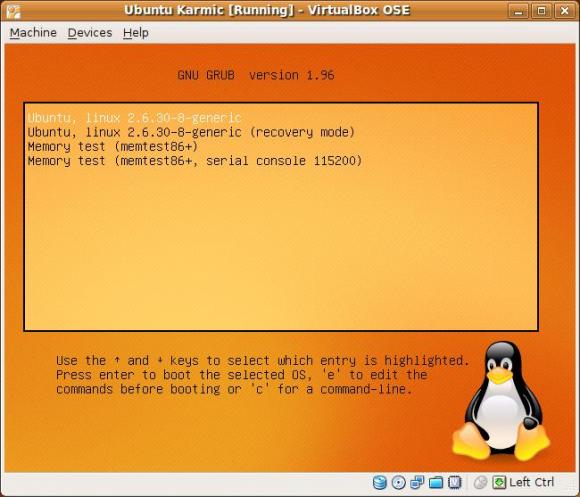
Este gestor, fue creado tras descubrir algunos fallos en el gestor LILO (los cuales ya fueron solucionados). Si bien permite una configuración mas personalizable, es un poco mas dificil de usar. Gracias a su popularidad (es el utilizado en Debian, Ubuntu, Mint, etc), disponemos de una infinidad de tutoriales para cualquier tipo de problema que experimentemos con su uso. La principal fuente de referencia, son los FAQ´s (Preguntas hechas frecuentementes- por sus siglas en inglés) de las páginas principales de cada distribución y obviamente nuestra comunidad. Si algún inconveniente ocurre, por favor, dirígete al buscador Google, y pon alli tu problema. Si no encuentras nada, dirígete al FAQ o al foro de la distribución que estés usando, y si alli no te responden o no pueden solucionar tu problema, recuerda que la Comunidad GNU/Linux está disponible 24/7.
1.2.3) ¿Donde se aloja el gestor de arranque? Basicamente diremos que lo puedes poner donde quieras, en un prendrive, en una partición, en un cd... o incluso en la Nube! pero para los usuarios novatos, seguramente se encuentre en un sector del disco llamado MBR (Registro de inicio maestro -por sus siglas en inglés) Este sector, existe en cualquier disco rígido sea de tecnología ¨parallel ATA¨ o ¨serial ATA¨ Tambien conocidos como IDE y sATA respectivamente. Se encuentra en la primer zona de lectura que el cabezal del disco buscará ¨pasa saber donde está el sistema operativo que debe cargar¨. Por su forma circular el Disco rígido (HDD de ahora en más) comienza a leer de adentro hacia afuera, ya que su cabezal (un brasito con laser de lectura/escritura) se encuentra en el centro (Landing Zone o Zona de aterrizaje) para evitar daños si la computadora es golpeada. Entonces resumiendo, lo primero que el disco rígido leerá en una máquina promedio, es el MBR. Al momento de la instalación, ustedes pueden llegar a ver que dice que se instalará GRUB o LILO en /dev/sda (si tienen un disco sATA) o en /dev/hda0 (si tienen un disco pATA o IDE)
LINUX
El clásico icono identitario del núcleo es el Pingüino, ¨TUX¨, su nombre es un Acrónimo que deriva de la palabra ¨Tuxedo¨ que significa ¨Smoking¨ en Inglés + la T de T orvards y U de
U nix de. Nace como un hecho anecdótico, dado que al creador de este núcleo le ¨picó¨ un pinguino en un viaje realizado en su juventud. Ante este hecho, le pareció interesante asociarlo a su proyecto: Para mas informacion visitar este link de la
http://es.wikipedia.org/wiki/Tux
http://upload.wikimedia.org/wikipedia/commons/3/35/Tux.svg
1.3) Carga del Núcleo (Linux):
para poder hacer una computadora ¨utilizable¨, debe tener un sistema operativo instalado (sin el cual no es nada mas que un bello pisa papeles). Una vez que LILO o GRUB respectivamente han encontrado las instrucciones para encontrar este núcleo, verán muchas letritas que se están cargando. Eso, es lo que ocurre constantemente a cada instante que mueven el mouse/ratón y cada vez que apretan el teclado o su pantalla táctil (si, Linux soporta pantallas táctiles).
1.3.1) Que es lo que hace?: En este momento está ubicando las herramientas que le permitirán usar tu CPU, tu RAM, tu Targeta de sonido/video, etc. Imaginen que una persona necesita leer el manual de uso de un celular para poder utilizarlo, o que necesita ver las instrucciones para poder armar un mueble... lo mismo para el núcleo. Ahora es el momento en que (gracias a la BIOS) comienza a implementar sus módulos (Drivers, para los nativos de Window$) según los componentes que tengamos. A esto se le llama ¨Modo núcleo¨ Es fácil entender porqué, ¿verdad?
GNU
El Gnu, es un mamífero terrestre, similar al Toro, de la familia de los antílopes: Para mas información a cerca de este animal visitar Este link de la
http://en.wikipedia.org/wiki/Wildebeest
GNU es el Acrónimo recursivo de GNU no es Unix (por sus siglas en ingés). GNU es la interfaz gráfica que rodea al núcleo Linux. Desde el momento en que se nos muestra ¨algo¨ es esta interfaz la que interactua. Sea que se nos muestre un texto o una imagen, se debe a esta interface. GNU nace como un proyecto de Richard Mathew Stallman, y el sentido de ¨no es Unix¨ se debe a que en los años 80´ no existía un sistema operativo Libre. El unico o los unicos que existían eran basados en Unix y eran Pagos y Privados. Dado que es realmente complicado manejar una máquina sin interface de usuario, El Núcleo desarrollado por Linus Torvards hubiera sido inútil de no haber sido acompañado de aplicaciones e interpretes de comando.
1.3.2) Modo usuario: Luego de la carga de los módulos, comienza la carga del ¨Modo Usuario¨, aquellas pantallas mas amigables con botones, y demas. Algunas distribuciones, muestran la carga de los procesos de inicio de forma Gráfica (Como Mandriva... Distro descendiente de la funsión de Mandrake y Conectiva) y otras lo muestran en modo texto, como por ejemplo Slackware.
1.4) Gestor de Sesiones:
El gestor de sesiones, como su nombre indica es el encargado de ¨gestionar¨ la session de los usuarios. Como habrán visto, las distribuciones (¨dristros¨ de ahora en más) les pedirán que ingrese un nombre de usuario y una Contraseña!!! Cosa que otros sistemas operativos NO hacen. En GNU/LINUX no se puede continuar el proceso de instalación sin llenar estos campos. (Es mucho más seguro ¿Verdad?). Bien pues el gestor de Sesiones se puede ver claramente cuando al iniciar la PC nos pide que ingresemos nuestro nombre de usuario y contraseña. (Algunos pueden haber optado por el inicio automático, por esta razón puede que no todos lo vean).
1.5) Usuarios de Linux:
A grandes ragos todo sistema basado en linux tiene 2 tipos de usuarios. Los usuarios ¨máquina¨ y los usuarios ¨humanos¨. De los usuarios Máquina no hablaré aqui, ya que es entrar en profundidad innecesariamente. Los usuarios Humanos, son Root y el usuario que defina quien instala, es decir todo usuario que pueda ser controlado por una persona (de carne y hueso).
1.5.1) El usuario Root: Alguna vez habrán leído o escuchado ¨ejecutalo como root¨ ¨correlo como root¨ ¨hacelo como root¨. ¿Que significa Root?: Root es el usuario superpoderoso en todo sistema basado en Linux. Su equivalente en Window$ se llama ¨Administrador¨. Este usuario tiene ¨permiso¨ de hacer algunas cosas que el resto de los usuarios no. Por ejemplo si se quisiera instalar, modificar, borrar o alterar algun componente del sistema, se nos pedirá una contraseña
TIP: ¿Sabían que ustedes pueden acceder a los datos que ingresan por el cable de un mouse? Por ejemplo si ponen en una terminal como root
cat /dev/input/mouse0
y a continuación mueven su mouse verán un despliege de símbolos extraños. Esos son los datos que estan ingresando desde el mouse... En tiempo real!!!!
1.5.2) ¿Como puedo acceder al usuario root? : a este usuario se puede acceder de formas distinta. Dependiendo de la distro. Usualmente en Ubuntu se accede mediante el comando sudo (Superusuario ¨do¨ -¨do¨ = ¨hacer¨ en ingles) por ejemplo... Supongamos que queremos instalar GIMP (una excelente erramienta para gestionar imágenes) Abrimos una consola y escribimos ¨ apt-get install gimp ¨... al darle enter nos dice ¨Permiso denegado¨... Entonces le decimos al superusuario Porfavor descárgame ese paquete pues lo necesito... ¨ sudo apt-get install gimp ¨ entonces el super usuario nos pedirá nuestra contraseña para certificar que somos nosotros los que le pedimos esto. Al ingresar la contraseña si es correcta comenzará la descarga, si no es correcta deberemos ingresarla nuevamente.
Aclaración: Algunas distros, nos bloquearán el acceso a root si le erramos mas de 3 veces. Mientras que otras sin intolerantes y niegan al primer error. Si nos pasa esto, simplemente repetimos el comando y reingresamos la contraseña. ESTO es seguridad, pero hecha la ley hecha la trampa, Ubuntu, no posee este tipo de trabas, por lo que podemos errarle cuanto queramos, y nos devolvera el mensaje ¨error, vuelva a ingresarla¨.
Algunas Acciones, requieren constante uso del usuario root, por ejemplo mover contenidos de los directorios (Directorios = Carpetas en Window$) Raíz. ¿Significa que debemos ingresa un millon de veces ¨ sudo ¨ y la contraseña? NO. En ubuntu, existe la posibilidad de ¨loggearse¨ (ingresar) al modo root de forma sostenida en el tiempo. Esto se hace mediante el comando sudo su. Una vez ingresada la contraseña, seremos ROOT hasta que le indiquemos que termine (con el comando exit).
1.6) Que es una Consola?:
La consola, es el interprete de comandos de GNU/LINUX. Esta simplemente traduce del lenguaje humano (un comando) al lenguaje de la computadora (Binario -ceros y unos- como mis notas de la escuela).
TIP: ¿Sabías que antes de BINARIO las computadoras hablaban un lenguaje que tenía 10 caracteres?
Aclaración: En linux existen varios tipos de Consolas o Terminales. Pero como aqui estamos recien comenzando, Hablaremos de la clásica Consola ¨Bash¨, Aunque tambien existe la consola CSH muy bien conocida por los programadores. (No hablaremos mas de esta consola, solo sepan que si les gusta la programacion en lenguage C.. esta consolita les va a ser muy familiar)
TIP: para los curiosos, BASH es un Acrónimo Recursivo y significa ¨Bourne Again Shell¨... CSH es C (lenguage de programacion) y SH de ¨Shell¨
1.6.1) Ubicación rápida de la consola
En Ubuntu, la consola se puede encontrar rápidamente con un método infalibre. Al pulsar la convinación de teclas
Alt+F2, nos aparece un cuadro de diálogo. (El equivalente al ¨run¨ de window$) En éste cuadro escribimos
gnome-terminal
y pulsamos
ENTER.
Ese cuadrado es la famosa y amigable consolita/Terminal, etc
Aclaración: Para los usuarios de otros entornos gráficos como KDE la consola puede ser invocada escribiendo ¨konsole¨ pero aqui se habla de Ubuntu y su clásico Gnome. (Tambien funciona en Unity)
La consola, tambien puede ser ubicada visualmente. El ícono que la caracteriza, es:
Los usuarios del entorno gráfico Gnome, (Toda distro Ubuntu hasta la 10.10 inclusive) les será mas fácil aún. Si dirigen su mouse hacia el menú ¨Aplicaciones¨, se les desplegará un menú de opciónes. En el submenú aplicaciónes encontrarán el Icono que les mostre con la leyenda ¨Terminal¨
Recapitulando:
Aplicaciones>Accesorios>Terminal
Live CD/DVD?
Muchos se preguntarán si es necesario instalar alguna distribución para poder probar su compatibilidad, o simplemente para ver si les agrada. Pues simplemente NO ES NECESARIO. Solamente necesitan descargar una ISO de la distribución que quieran probar.
¿Que es un Live CD?
Un live cd es un CD o DVD que contiene un sistema operativo dentro, listo para ser utilizado sin necesidad de instalar nada en ningun disco rígido. Si tienes un sistema operativo, sea cual fuere e incertas un Live CD o DVD, no estarás borrando ni destruyendo nada ya que tus datos no serán tocados!!!
Al tratarse de distribuciónes GNU/Linux, esta acción de bajarse Live
CD´s o DVD´s no es ilegal ya que es Software Libre!!!! Recuerda que bajarse de T! o de cualquier otro lugar un Window$ es completamente Ilegal. Con GNU/Linux esto no ocurre, ya que está hecho para que cualquier persona pueda probarlo, cambiarlo, redistribuirlo, y si asi lo desea venderlo. No tienes que pedirle permiso a nadie para usarlo ni incertar Serials o Cracks para quebrar leyes.
Eres totalmente libre al usarlo, ya que sus programas son en gran mayoría de Codigo Abierto, y en el caso de algunas distribuciónes como Debian, son Totalmante
Software Libre!!!!
Es tan simple como Descargar y usar.
¿Donde la consigo?
Puedes conseguir la última versión de
Ubuntu desde aqui:
http://bitelia.com/2007/08/ubuntu-804-hardy-heron
http://www.ubuntu.com/download/ubuntu/download
Puedes descargar
Mandriva desde aquí:
http://www.mandriva.com/es/downloads/
Open Suse desde aquí
http://es.opensuse.org/Bienvenidos_a_openSUSE.org
Debian desde aquí
http://www.debian.org/index.es.html
Slackware desde aquí
http://www.slackware.com/getslack/
Mint desde aquí
http://www.linuxmint.com/
Gentoo desde aquí
http://www.gentoo.org/main/en/where.xml
Arch desde aquí
http://dmop.s3.amazonaws.com/group-avatar-arch-linux
http://www.archlinux.org/download/
MoonOS desde aqui
http://moonos.org/download
¿Que hago con la .ISO?
Puedes probar linux de dos formas: 1) Virtualizandolo 2) Quemándolo en un CD/DVD e incertarlo en la lectora de tu PC/Laptop.
Virtualizar: Existen algunos programas que permiten ¨crear¨ un entorno que simula ser una computadora, pero dentro de una computadora!!! Es decir, Una pc dentro de la otra. ¿Solo una? No, Cuantas quieras... si queres usar 25 distros de GNU/Linux eres completamente libre de hacerlo. Cualquier inconveniente que tengas dentro de estas distros, solo impactará en la maquina virtual, mas NO así en la máquina real. Es decir, ES COMPLETAMENTE SEGURO!!!
Quemado a CD o DVD
Si deceas ver que tal se ve la distro en ¨verdad¨, puedes grabar la .ISO en una unidad óptica, o incluso en un Pendrive! ... Vamos por partes.
Si elijes grabarlo en una unidad óptica, simplemente tienes que abrirlo con el Software que uses para grabarlo y esperar a que termine. Lo dejas dentro de la bandeja y reinicias la PC. Si tienes el BIOS configurado para que inicie desde CD o DVD, en solo unos instantes estarás dentro de GNU/Linux, sin necesidad de instalar nada, ni formatear, ni particionar, ni perder datos!!!!. Cuando te canses, reinicias la PC, quitas el cd, y vuelves a tu Sistema operativo.
Usandolo desde un Pendrive.
GNU/Linux es un sistema operativo muy flexible. Permite ser instalado sin mayores dificultades en un Pendrive o memoria Flash. Por ejemplo si busca ¨unetbooting¨ en Google, verán que es un Software que permite de una forma muy sencilla hacer esto... Al igual que con el CD, la instalación en el Pendrive deja tus datos intactos, Sin alterar nada, para que la uses sólo cuando gustes.
¿Necesesito un prendrive muy grande?
No, en absoluto. Hay algunas Distribuciones que pueden ser instaladas en una memoria de solo 128MB Por ejemplo Slitaz. (Cabe decir que existe un Sistema operativo que puede ser instalado en una Floppy, llamado KolibríOS, pero no está basado en GNU/Linux.)
¿Corro algun riesgo al hacer esto?
Ninguno, puedes navegar por las carpetas de tu sistema desde un live CD, y ver su contenido, copiarlo, etc sin riesgo alguno. Incluso algunas de las distros pensadas para usarse casi enteramente en Live CD, solo te dejen ¨leer¨ tu informacion mas no ¨editarla¨ ni ¨borrarla¨.


 Por tio