Carga, Modificación y Eliminación de publicaciones
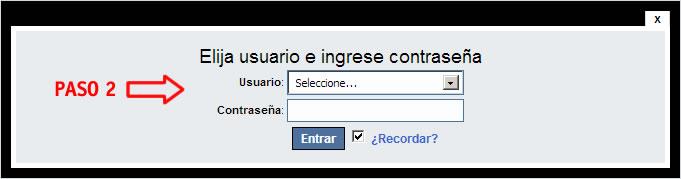
Se debe ingresar al sistema haciendo un click sobre el candado.
Seleccionar su Usuario: (nombre de la empresa)
y colocar su Contraseña: xxxxx
NOTA PASO 2: En un correo privado se le informara su usuario y contraseña.
Dejar el tilde en [ Recordar ] si usted lo hace desde una PC propia -personal- (Esto le facilita no tener que ingresar continuamente al sistema)
Luego apretar el botón [ Entrar ]
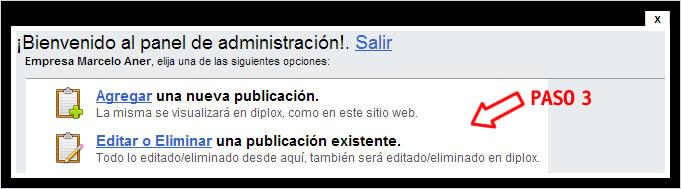
Aquí tendrá las siguientes opciones:
[ Agregar ] una nueva publicación.
[ Editar o Eliminar ] una publicación existente.
Agregar una nueva publicación
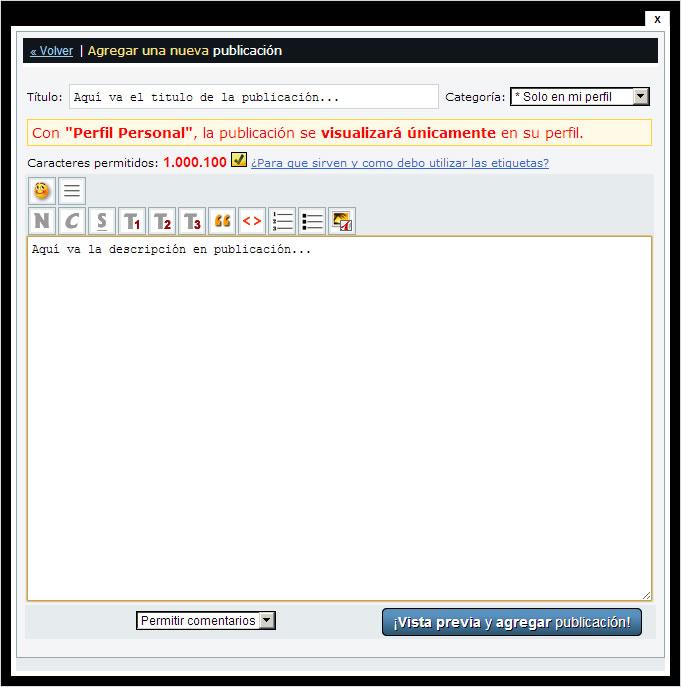
Titulo y Descripción: Aquí usted colocara el texto deseado.
Categoría: Aquí seleccionara las categorías correspondientes para cada uno de los apartados de su sitio web.
NOTA PASO 4: En un correo privado se le informara las categorías utilizadas para su sitio web, al igual que los datos de usuario y contraseña.
Permitir Comentarios: Aquí usted seleccionara si en la publicación permite que usuarios anónimos o registrados hagan comentarios o consultas. (Se recomienda dejar la opción pre-establecida: Permitir comentarios de usuarios anónimos y registrados.)
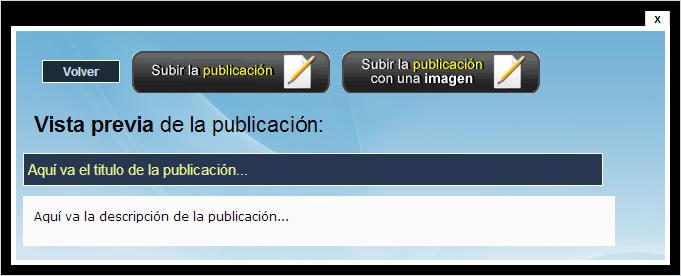
Una vez terminada la carga de datos podrá visualizar la publicación previamente mediante el botón: [ ¡Vista previa y agregar publicación! ]
Si
NO APRUEBA lo cargado, apretar el botón [
volver ] para volver al panel de carga anterior (sin perder el texto ingresado) y continuar con la edición.
Si APRUEBA lo cargado tiene dos opciones:
[ Subir la publicación ] Esta la sube a su web sin colocar una imagen principal.
[ Subir la publicación con una imagen ] Esta la sube a su web colocando una imagen principal que previamente la selecciono desde su PC.
FORMATO DE TEXTO
Tenga presente que como adicional, en el campo donde se colocara la descripción, tienen las herramientas necesarias para embellecer el texto y la publicación propiamente dicha.
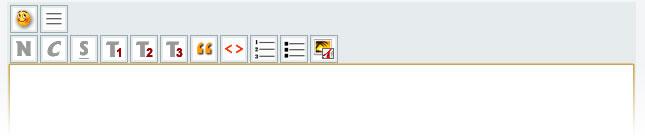
Botones:
[
Carita ] Colocara distintas “
imágenes” de emociones graficas.
[
3 líneas horizontales ] Para “
centrar” el texto seleccionado.
[
N ] Para transformar en “
negrita” el texto seleccionado.
[
C ] Para transformar en “
cursiva” el texto seleccionado.
[
S ] Para transformar en “subrayado” el texto seleccionado.
[
T1 ] [
T2 ] [
T3 ] Formatos para transformar en “
titulo destacado” el texto seleccionado.
[
¨ ] Para transformar en “
cita” el texto seleccionado.
[
<> ] Para transformar en “
código” el texto seleccionado.
[
Lista 123 ] Para transformar en “
listado numérico” el texto seleccionado.
[
Lista ··· ] Para transformar en “
listado puntual” el texto seleccionado.
[
Imagen de 2 cuadros ] Para cargar “
imágenes o archivos PDF” desde su PC.
¿Cómo utilizar estos botones de formato?
La forma de hacerlo es simple; Seleccionamos toda la palabra o la oración que se quiera remarcar y apretamos luego uno de los botones en cuestión.
Ejemplo:
Si marcamos (seleccionamos con el mouse) toda la palabra Hola y apretamos el primer botón [ N ], la palabra seleccionada quedara de esta forma:
[ n ] Hola [ /n ]
y cuando se termine de armar la publicación y esta sea publicada, los códigos:
[ n ] [ /n ]
se pondrán invisibles y solo se vera la palabra Hola en negrita.
NOTA: Esto es igual para todas las demás opciones.
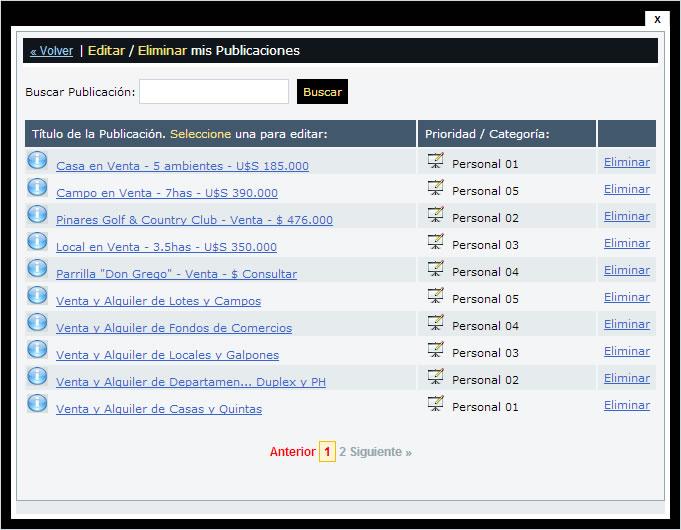
Editar o Eliminar mis publicaciones
Para EDITAR una publicación, basta con hacer un click sobre el titulo de la publicación que desee modificar y luego se le abrirá el panel de modificación y vera los campos para su edición.
Para ELIMINAR una publicación, basta con apretar el botón [ Eliminar ] y luego confirmar que esta seguro que lo desea eliminar.
NOTA IMPORTANTE: Se aconseja no eliminar publicaciones antiguas (aunque estas estén caducadas) porque las mismas fueron oportunamente indexadas en los principales motores de búsqueda como google y otros... y pese a ser antiguas estas permitirán que mas usuarios/navegantes redireccionen a su sitio web al encontrarlas en los mismos.
¿PARA QUE SIRVE LA PRIORIDAD EN LAS PUBLICACIONES?
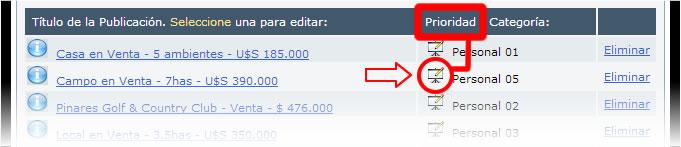
La opción
PRIORIDAD sirve para destacar publicaciones antiguas sobre publicaciones nuevas.
Ejemplo: Una publicación llamada (PUBLICACIÓN 1) cargada en (CATEGORÍA 5) con fecha (24/12/2012) y prioridad (20733), aparecerá debajo de una publicación mas nueva llamada (PUBLICACIÓN 2) cargada en (CATEGORÍA 5) con fecha (14/04/2013) y prioridad (21452).
Pero si se desea destacar (que aparezca sobre las demás) la publicación mas antigua (PUBLICACIÓN 1), la opción de
PRIORIDAD es la que deberá utilizar.
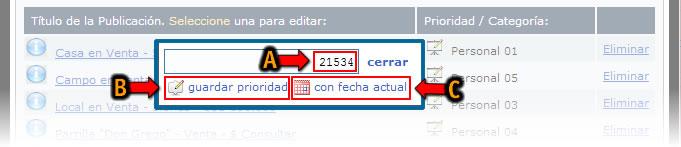
Haciendo un click sobre el icono
PRIORIDAD se abrirá el panel para su modificación.
(Como se muestra en la imagen)
Donde en A: Se muestra el numero de la prioridad de la publicación. Esta es la que deberá modificar agregándole un numero mas elevado a la publicación que desea destacar.
Volviendo al ejemplo anterior:
La PUBLICACIÓN 2 es la DESTACADA:
PUBLICACIÓN 2 - CATEGORÍA 5 - 21452 - 14/04/2013
PUBLICACIÓN 1 - CATEGORÍA 5 - 20733 - 24/12/2012
Se cambia la prioridad de la (PUBLICACIÓN 1) y se le agrega un numero mas elevado que la prioridad de la (PUBLICACIÓN 2) --> (
21453)
Luego como indica la Flecha B: Se debe guardar la prioridad (el numero) que se ha modificado.
Ahora la PUBLICACIÓN 1 es la DESTACADA:
PUBLICACIÓN 1 - CATEGORÍA 5 - 21453 - 24/12/2012
PUBLICACIÓN 2 - CATEGORÍA 5 - 21452 - 14/04/2013
Flecha C: Si desea también actualizar la fecha y hora de carga antigua, con una mas nueva, al hacer click sobre esta opción, la publicación tendrá la fecha y hora actual. Esta opción es excluyente para dar prioridades (no es necesario para estos cambios).
Ahora la PUBLICACIÓN 1 además de ser DESTACADA
tiene la Fecha y Hora Actual:
PUBLICACIÓN 1 - CATEGORÍA 5 - 21453 - 07/05/2013
PUBLICACIÓN 2 - CATEGORÍA 5 - 21452 - 14/04/2013


 Por diplox