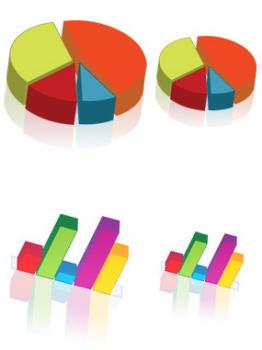
Este es el primero de, espero, una serie de tutoriales dedicados a
Adobe Illustrator. Se centra en la consecución de un objetivo y presupone una serie de conocimientos básicos (en este caso de Illustrator). El objetivo de este tutorial es crear gráficos estadísticos en 3D.
1.- Seleccionamos la herramienta
¨Gráfica de tarta¨ y sobre un documento en blanco creamos un rectángulo que contendrá el gráfico.
2.- En el panel de datos introducimos los valores que conformarán nuestro gráfico.
3.- Una vez hayamos terminado validamos el gráfico y cerramos.
4.- Con la herramienta ¨Selección Directa¨ (A), vamos seleccionando las distintas porciones y les vamos dando el color que deseemos. Es conveniente para cada porción seleccionar un color de relleno y un color de borde. El color de borde debe ser el mismo color que el de relleno pero con una tonalidad más oscura para, de este modo, lograr un mejor efecto cuando transformemos el gráfico en 3D.
5.- Una vez tengamos cada elemento de un color, separamos ligeramente las distintas porciones de la tarta. Más o menos como en la siguiente imagen.
6.- Una vez hecho esto, seleccionamos todos los elementos que conforman el gráfico y seleccionamos
¨Efecto > 3D > Extrusión & Bisel¨
7.- Una vez se haya abierto el cuadro de diálogo del efecto es conveniente habilitar la opción de vista previa, jugar con las distintas opciones y rotar el cubo hasta lograr el efecto deseado.
8.- Una vez tenemos la gráfica en 3D podemos crear el reflejo en el propio Illustrator duplicando el objeto, situando la copia por debajo del original y bajándole la opacidad o podemos pasar el gráfico a Photoshop para realizar los ajustes finales como el reflejo o la adición de un poco de brillo. Con esta técnica también podemos crear otro tipo de gráficas y obtener en unos cuantos minutos unos gráficos en 3D bastante aparentes.


 Por face