Como decodificar esos mensajes que en ocasiones nos manda nuestra PC?
Prof Andres Barros Ostuni
Primera Parte XP
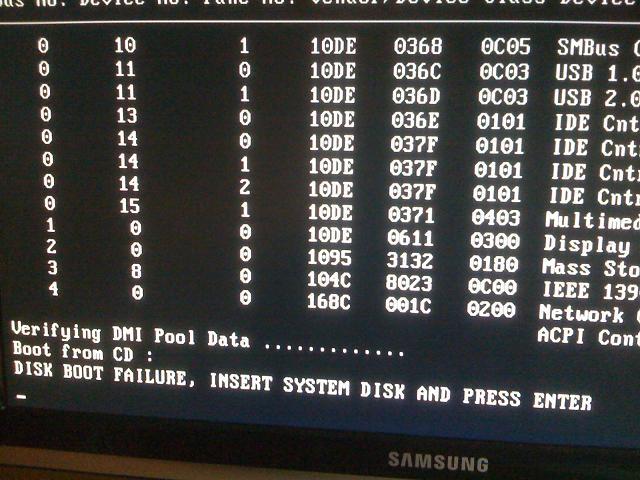
Verifying dmi pool data
1- error al cargar el sistema operativo
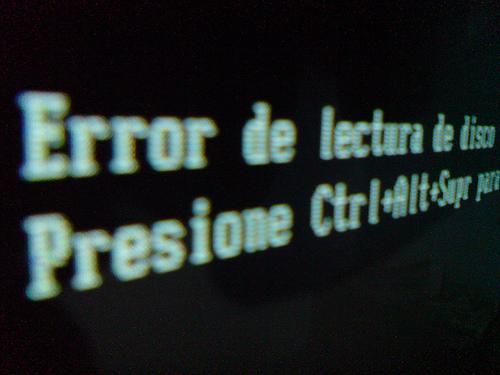
2- error de lectura de disco
3- disk boot failure
4- disk boot failure insert system disk and press enter
Tú PC esta intentando cargar el windows pero no puede porque tú windows esta dañado o tú Disco Duro.La solución a esta falla o avería es:
1.- Asegurate de que tú PC inicie con el Disco Duro configurando la Setup de la BIOS.
2.- Repara el windows ingresando a la Consola de Recuperación y FIXBOOT y FIXMBR.
3.- Formateas e Instalas nuevamente windows.Si el problema persiste pueda que tú Disco Duro este dañado.
Error de lectura de disco ctrl+alt+supr
1.- Destapen su pc
2.- verifiquen que sus cables ata o ide esten bien conectados por si estan flojos
3.- cambienlos de lugar para ver si alguno esta fallando reemplazarlo por uno nuevo
4.- Delen limpieza a su pc, motherboard, memoria ram, procesador (deben tener pasta termina para volver a aplicarsela)
5.- Darle un reset al cmost
6.- Retirar la pila
Si todo esto no funciona
7.- Meter un cd de instalacion de xp
8.- Se arranca el computador con el CD de instalacion de Windows XP, lo cual nos llevará al proceso de instalación. Una vez cargados los archivos nos consultará que hacer a través de un menú, en el cual debemos elegir la opción Reparar Sistema a través de la tecla ´´R´´.
Una vez en la Consola de Recuperación, presionamos la tecla ´´1´´, para elegir la partición con el sistema, y realizaremos lo siguiente manteniendo el orden:
(Teclearemos comandos directo en C: , notese en mayusculas lo que se ingresará a la línea de comandos después de C:... yo dejé un espacio entre C: y el comando para una mejor redacción del tip)
Código :
C: WindowsCD.. + Enter <-- para quedar en C: directo
C: FIXMBR + Enter<-- fijando el MBR
C: S + Enter<-- corroborando ir al proceso FIXMBR
Una vez fijado el Master Boot Record (MBR), fijamos el BOOT (arranque) a la particion C:
9.- Si lo anterior no corrige chequen las particiones que tengan en el disco duro, hay veces que se crea una unidad
c:/... para los archivos del dico duro en algunos casos de 100mb
eliminela ya que debe ser c: donde deba instalarse el S.O.
es ilogico que instalara el S.O en unespacio muy reducido, por eso nos saldra el famoso >>>>>>>>>>>>>>>>>>>>>>´´ERROR DE ESCRITURA DE DISCO´´ ´´PRESIONE CONTRO+ALT+SUPRIMIR PARA REINICIAR´´.
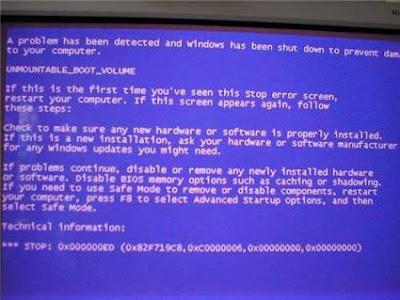
Unmountable Boot Volume
A algunos nos ha pasado este error en la PC y se da el caso que
nos aparece una pantalla azul en Windows mencionando este
error ¨Unmountable Boot Volume¨ y la computadora se nos
reinicia.
Normalmente para resolver el problema muchos formatean y
vuelven a instalar Windows, cosa que se hace bastante tediosa
ya que volver a poner la configuración como uno quiere instalar
todos los programas que bajamos de internet, es más trabajo del
que necesitamos para resolver este error.
Si tienes tu disco de instalación de Windows XP puedes seguir los
siguientes pasos para resolver este error:
1- Inserta tu disco de instalación y bootea por medio del CD.
2- En la instalación de XP, cuando veas pantalla de bienvenida
debes presionar la tecla R la cual te pondrá en modo de
recuperación.
3- Ahora escribe chkdsk /p y presiona enter. Esto activara un
utilitario que reparara los errores en tu disco duro.
4- Después de que termine este proceso, escribe fixboot y
presiona enter para reparar algunos archivos de inicio que han
sido corrompidos. Cuando te pregunte debes responder que Si,
presionando la tecla S del teclado.
5- Escribe exit y presiona la tecla enter, la computadora de
reiniciara.
MENSAJE DE ERROR STOP 0X000000ED-MOUNTABLE_BOOT_VOLUME Durante la actualización de Windows XP
Síntomas
Al reiniciar por primera vez el equipo durante la actualización a Windows XP o al iniciar Windows XP puede que aparezca el mensaje de error siguiente:
STOP 0x000000ED (0x aaaaaaaa,0x bbbbbbbb,0x cccccccc,0xdddddddd) UNMOUNTABLE_BOOT_VOLUME; donde aaaaaaaa, bbbbbbbb, cccccccc y dddddddd son números hexadecimales que pueden variar.
Causa
Este comportamiento se produce cuando se cumple cualquiera de las condiciones siguientes:
- El equipo utiliza un controlador de disco Ultra Direct Memory Access (UDMA)y se cumplen las condiciones siguientes:
- – Utiliza un cable conector estándar de 40 hilos para conectar la unidad UDMA al controlador en lugar del cable conector de 80 hilos y 40 clavijas requerido.
- – Las opciones del Sistema básico de entrada y salida (BIOS, Basic Input/Output System) están configuradas para exigir los modos UDMA más rápidos.
- El sistema de archivos está dañado y no se puede montar.
SOLUCIÓN
Para resolver este comportamiento, utilice el método apropiado.
Controlador UDMA
Si el equipo utiliza un controlador de disco duro UDMA, realizar lo siguiente:
- Sustituya el cable conector de 40 hilos por un cable conector UDMA de 80 hilos.
- En la configuración del BIOS del equipo, cargue la configuración predeterminada a prueba de errores y, a continuación, vuelva a activar las opciones utilizadas con más frecuencia, por ejemplo la compatibilidad con USB.
Sistema de archivos dañado
Si el segundo parámetro (0x bbbbbbbb) del error de detención es 0xC0000032, el sistema de archivos está dañado.
En tal caso, reinicie el equipo en la consola de recuperación y utilice el comando chkdsk /r para reparar el volumen. Una vez reparado, compruebe el hardware a fin de aislar la causa de los daños en el sistema de archivos.
Siga los siguientes pasos:
1. Inicie el equipo con los discos de inicio de Windows o con el disco compacto de Windows si el equipo puede iniciarse desde la unidad de CD- ROM.
2. Cuando aparezca la pantalla Programa de instalación, presione R para seleccionar la opción de reparación.
3. Si tiene un equipo con inicio dual o múltiple, seleccione la instalación a la que desee tener acceso desde la consola de recuperación.
4. Escriba la contraseña de administrador cuando se le solicite que lo haga.
NOTA: si no existe la contraseña de administrador, presione ENTRAR.
5. En el símbolo del sistema, escriba chkdsk /r y, a continuación, presione ENTRAR.
6. En el símbolo del sistema, escriba exit y presione ENTRAR para reiniciar el equipo.
Nota: Si este procedimiento no soluciona el problema, repítalo utilizando el comando fixboot en el paso 5 en lugar del comando chkdsk /r.
Error “Archivo Boot.ini no válido” o “No se puede iniciar Windows” al iniciar el equipo
Síntomas
Al iniciar el equipo después de actualizar a Windows XP, puede recibir uno o ambos de los siguientes mensajes de error:
Archivo Boot.ini no válido
No se ha iniciado Windows porque el siguiente archivo falta o está dañado:
WindowsSystem32Hal.dll
Causa
Este problema puede producirse si el archivo Boot.ini se ha perdido, está dañado o contiene entradas incorrectas.
SOLUCIÓN
Para resolver este problema, inicie el equipo desde el CD de Windows XP, inicie la consola de recuperación y use después la herramienta Bootcfg.exe para volver a generar el archivo Boot.ini:
1. Configure el equipo para iniciarse desde la unidad de CD-ROM o DVD-ROM. Para obtener información acerca de cómo hacerlo, consulte la documentación del equipo o póngase en contacto con su fabricante.
2. Inserte el CD-ROM de Windows XP en la unidad de CD-ROM o de DVD-ROM, y reinicie el equipo.
3. Cuando aparezca el mensaje “Presione cualquier tecla para iniciar desde el CD”, presione una tecla para iniciar el equipo desde el disco compacto de Windows XP.
4. Cuando vea la pantalla “Programa de instalación”, presione R para iniciar la consola de recuperación.
5. Si tiene un equipo con inicio dual o múltiple, seleccione la instalación a la que desee tener acceso desde la consola de recuperación.
6. Cuando se le pida, escriba la contraseña de administrador y después presione ENTRAR.
7. En el símbolo del sistema, escriba bootcfg /list y, a continuación, presione ENTRAR. Las entradas del archivo Boot.ini actual se muestran en la pantalla.
8. En el símbolo del sistema, escriba bootcfg /rebuild y, a continuación, presione ENTRAR. Este comando examinalas unidades de disco duro del equipo buscando instalaciones de Windows XP, Microsoft Windows 2000 o Microsoft Windows NT y muestra después los resultados.
Siga las instrucciones que aparecen en la pantalla para agregar las instalaciones de Windows al archivo Boot.ini. A continuación se incluye un ejemplo de cómo agregar una instalación de Windows XP al archivo Boot.ini:
Aparecerá un mensaje que es similar al siguiente:
Total de instalaciones de Windows identificadas:
1
C:Windows
¿Agregar la instalación a la lista de inicio?
(Sí/No/Todas)
Cuando reciba el mensaje en el paso a, presione S.
Aparecerá un mensaje que es similar al siguiente:
Escribir identificador de carga
–Se trata del nombre del sistema operativo.
–Cuando reciba el mensaje en el paso c, escriba el nombre de su sistema operativo y presione ENTRAR.
Éste es Microsoft Windows XP Professional o Microsoft Windows XP Home Edition.
Aparecerá un mensaje que es similar al siguiente:
Escribir opciones de carga del sistema operativo
Las instrucciones que se muestran en la pantalla pueden ser diferentes, dependiendo de la configuración de su equipo.
Cuando reciba el mensaje en el paso e, escriba: /fastdetect y presione después ENTRAR.
9. Escriba exit y, después, presione ENTRAR para salir de la consola de recuperación. El equipo se reinicia y se muestra la lista de inicio actualizada cuando recibe el mensaje “Seleccione el sistema operativo con el que desea iniciar”.
NOTA:
-El comando bootcfg /list lee el archivo Boot.ini y después muestra el identificador, las opciones de carga y la ubicación (ruta de acceso) del sistema operativo. Éste es un ejemplo del mensaje que puede aparecer:
Total de entradas de la lista de inicio: 2
Microsoft Windows Whistler Professional
Opciones de carga del sistema operativo: /fastdetect
Ubicación del sistema operativo: D:Windows
Microsoft Windows Whistler Server
Opciones de carga del sistema operativo: /fastdetect
Ubicación del sistema operativo: C:Windows
ERROR “FALTA NTLDR” CUANDO INICIA EL EQUIPO
Este problema puede producirse si la carpeta raíz de MFT está muy fragmentada. Si la carpeta raíz de MFT contiene muchos archivos, la MFT puede llegar a fragmentarse tanto que se cree un índice de asignación adicional. Puesto que los archivos se asignan alfabéticamente en los índices de asignación, el archivo NTLDR puede colocarse en el segundo índice de asignación. Cuando esto ocurre, aparece el mensaje de error.
Generalmente, los archivos no se escriben en la carpeta raíz. Esta condición puede producirse si un programa crea y quita con regularidad archivos temporales de la carpeta raíz o si se copian demasiados archivos a la carpeta raíz por error.
Solución
Si tienen su disco de instalación, de xp, copien en un disquete debidamente formateado, los archivos de a continuación, estos archivos están en el disco de instalación o en el OS, xp, estos archivos son: ntdetect, el ntldr, al disco, luego crean en cualquier editor de texto mas explícitamente en el bloc de notas, esto
[boot loader]
timeout=10
default=multi(0)disk(0)rdisk(0)partition(1)windows
[operating systems]
multi(0)disk(0)rdisk(0)partition(1)windows=”Microsoft
Windows xp” /fastdetect
C:=”Microsoft Windows xp”
Luego guardan en el di9squete el archivo como boot.ini, de esta forma inician la PC normalmente, y después ya estando en Windows, ponen inicio>ejecutar y escriben, ahí esto SFC /SCANNOW esto para que Windows cheque que estén los archivos originales del sistema, si por alguna razón no estuvieran les pedirá el disco de instalación para restaurarlos. El bcupdate2.exe, repara incluso sectores archivos dañados.
BLUE SCREEN OF DEATH
[n](Pantallaso azul)
La llamada Blue Screen of Death o BSoD (más conocida en español como pantalla azul de la muerte o «pantallazo azul»),hace referencia a la pantalla mostrada por el sistema operativo Windows de Microsoft cuando no puede (o está en peligro de no poder) recuperarse de un error de sistema.
Hay dos pantallas de error de Windows referidas como pantallas azules de la muerte, siendo una de ellas bastante más seria que la otra.
Una pantalla azul de la muerte es conocida como un “Stop Error” o “Error de detención grave”.
Una pantalla azul de la muerte “real” sucede cuando el kernel del sistema operativo Windows NT no puede recuperarse de un error y la única acción que un usuario puede realizar es reiniciar el sistema perdiendo todo el trabajo no guardado, el estado de todos los programas ejecutándose en ese momento y, posiblemente, poniendo en peligro la integridad del sistema de archivos.
La información mostrada en la pantalla azul de la muerte no es, en ningún caso suficiente para determinar cual fue el mal, incluso para alguien con acceso al código fuente (por ejemplo, no contiene un volcado de pila y, aunque lo contuviese, sería bastante trabajo copiarlo a otro sitio, dado que no se pueden grabar los datos mostrados en la pantalla azul). La pantalla sólo muestra el punto en el cual el código falló (que puede ser completamente diferente del punto donde el error fue originado) y, por ello puede inducir erróneamente al usuario a pensar que se trata de un error de hardware o algo similar. Es importante notar que solo la experiencia de años pueden llegar a dar un atisbo de luz en una pantalla azul. La ausencia de documentación es notable, y las sugerencias que da windows (Del estilo entre al BIOS y deshabilite el Caché L2), en el mejor de los casos no dañan, ayudando nada en la mayoría de los otros.
La pantalla azul de la muerte, por lo general, sólo aparece tras encontrar Windows un error muy grave. Ésta versión de pantalla azul de la muerte está presente en Windows NT, Windows 2000, y Windows XP (los dos últimos están basados en NT).
Una versión menos grave de pantalla azul de la muerte sucede en los sistemas de escritorio Windows 95, 98, y Me de Microsoft. En dichos sistemas, la pantalla azul es la principal vía para que los VxD informen de errores al usuario. Es referida internamente como “_VWIN32_FaultPopup”. Una pantalla azul de Windows 9x/Me da al usuario la opción de reiniciar o seguir. De todos modos, los VxD no muestran pantallas azules a la ligera - generalmente avisan de un problema que no puede ser corregido sin reiniciar el sistema. Por ello, tras una pantalla azul, el sistema se muestra habitualmente muy inestable o se bloquea. En estos sistemas también se produce un pantallazo azul al intentar extraer un CD del dispositivo lector de CD si éste está en uso por parte del sistema, permitiendo ignorar el error o continuar normalmente si volvemos a introducir el CD. En los Windows basados en tecnología NT el aviso por la falta de CD es menos intrusivo y se limita a un cuadro de diálogo.
El motivo más común por el cual se muestran pantallas azules, es por problemas entre versiones incompatibles de DLLs. Esta causa es conocida en ocasiones como el infierno de las DLL.
Windows carga esas DLL en memoria cuando son necesitadas por los programas. Si esas DLLs son reemplazadas por otras más recientes (o más antiguas), la próxima vez que la aplicación cargue la DLL puede encontrarse con algo distinto a lo que espera. Estas incompatibilidades aumentan con el paso del tiempo, según se va instalando más y más software. Ello es uno de las principales motivos por los cuales un sistema recién instalado es más estable que uno al que se le han practicado múltiples instalaciones y desinstalaciones de programas.
Espero que les sea útil..de ser afirmativo publico la 2da y 3ra parte
[/n]


 Por darkmansoviet